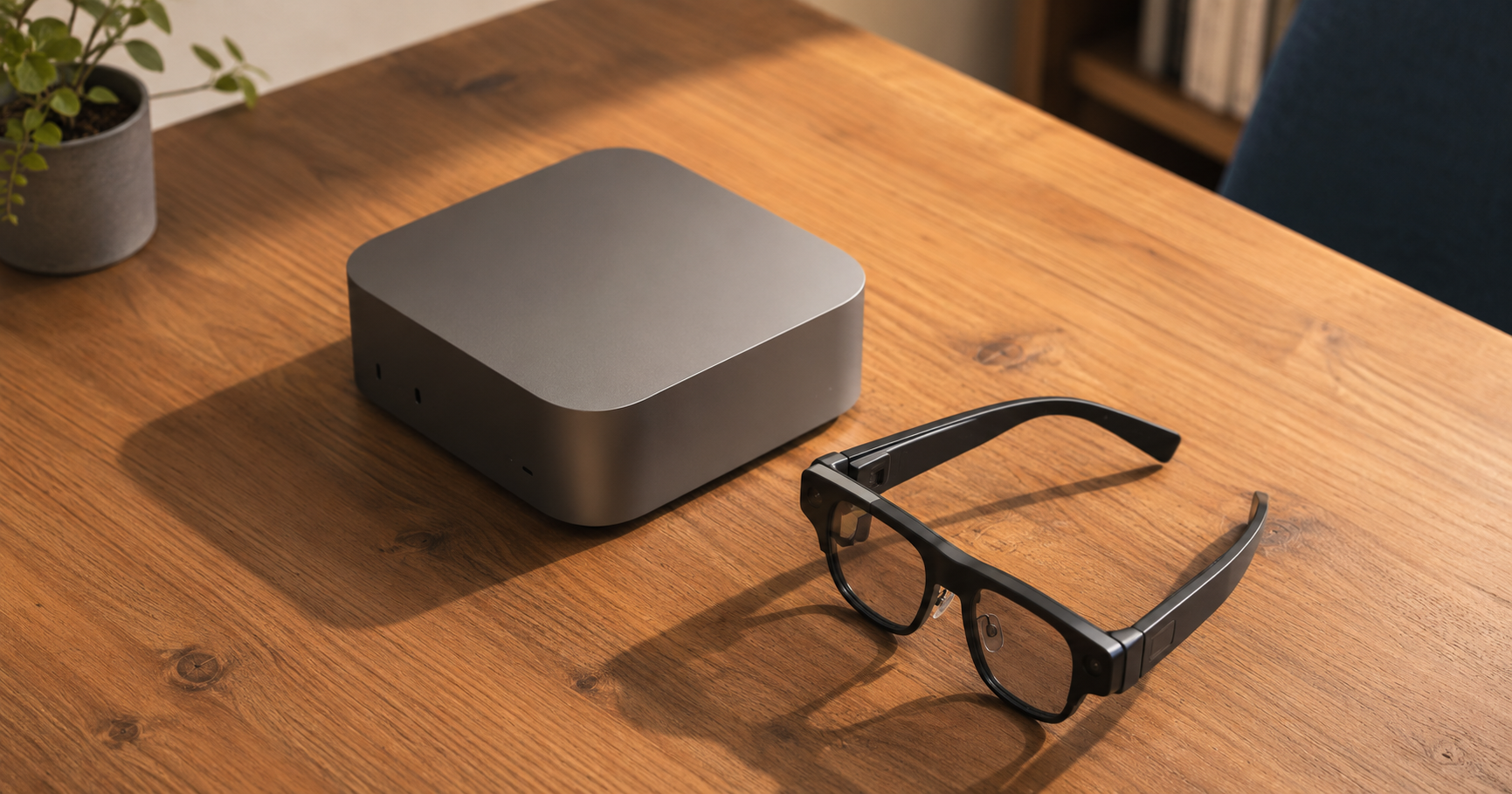
ウォーキング中に、歩きながらAIへ指示を出す。そんな環境ができた。
前回、Even G2の実機レビューを書いた。その中で「ウォーキング中にClaude Codeを操作している」と軽く触れたのだが、この部分について詳しく知りたいという反応があった。
最初に誤解を避けるために書いておくと、Even G2の中でClaude Codeが動いているわけではない。実際に処理をしているのは自宅のMac miniで、Even G2はそれを操作するための端末として使っている。この構成が理解できると、スマートグラスの見え方が少し変わるはずだ。
この記事で分かることは、次のとおり。
- Even G2からClaude Codeを操作する仕組みの全体像
- TailscaleとSSHを使った接続構成
- 外出先のモバイル回線から自宅へ接続する方法
- この構成が持つ、スマートグラス以外への応用可能性
何をしたのか:構成の全体像
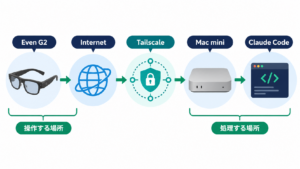
Even G2からClaude Codeへ接続する構成
やったことを一言でまとめると、自宅のMac miniをClaude Codeの実行環境にして、そこへEven G2から接続できるようにしたということになる。
接続の流れはこうだ。
- Even G2のターミナル機能から接続を開始する
- インターネットを経由する
- Tailscaleが構成するプライベートネットワークを通る
- 自宅のMac miniへSSHで接続する
- Mac miniのターミナル上でClaude Codeを起動する
役割分担を整理すると分かりやすい。Claude Codeの処理能力はMac miniが担い、操作する場所がEven G2になる。グラス側に高い処理性能は必要ない。あくまで入出力を担当しているだけだ。
使った機材とサービス
今回の構成で使ったものを挙げておく。
操作側はEven G2と、そのターミナル機能。外出先ではモバイル回線を利用する。
実行側は自宅のMac mini(Apple Silicon M4、メモリ24GB、SSD 256GB)。ここでClaude Codeが動く。
接続に使ったサービスがTailscaleだ。これに加えて、macOS標準のターミナル環境とSSHによるリモートアクセスを使っている。
自宅のMac miniを「母艦」にする
最初にやったのは、Mac miniをClaude Codeの実行マシンとして使える状態にすることだ。
Claude CodeはEven G2側ではなくMac mini上で動作する。そのため、Mac miniを常時アクセス可能な「母艦」として扱う構成にした。開発環境もファイルも、すべてこちら側に置いておける。
Tailscaleで外部から接続できるようにする
問題は、自宅LANの中だけでは外出先のEven G2からMac miniへアクセスできないことだ。
ここで導入したのがTailscaleだった。Tailscaleを使うと、インターネット越しでも、Mac miniと接続端末を同じプライベートネットワーク内にあるかのように扱える。
重要なのは、ルーターのポートをインターネットへ直接公開する方式を取らなかったことだ。ポート開放は手軽な反面、外部からの攻撃対象を自分で増やすことになる。情報セキュリティを仕事にしている立場としては、そこは避けたかった。Tailscale経由なら、その懸念を持たずに済む。
接続を確認し、SSHでつなぐ
Mac miniでTailscaleを起動し、Tailscaleネットワークへ参加させる。すると、Mac miniにTailscale用のIPアドレスが割り当てられる。このIPアドレスを指定すれば、外部ネットワークからMac miniへ接続できるようになる。
次に、Even G2からMac miniのターミナルを操作できるよう、SSHによるリモート接続環境を用意した。これで、Even G2のターミナルからSSHでMac miniのターミナルへ入るという流れができる。
感覚としては、Even G2の中にMac miniのターミナル環境を持ってきているような使い方になる。
自宅Wi-Fiの外からつながった
ここが今回の構成で一番大きなポイントだった。
Even G2側からTailscaleネットワーク上のMac miniへアクセスし、最終的に自宅Wi-Fiではなく外部のモバイルネットワークからでも接続できることを確認できた。
「自宅LANにいるときだけ使える」という状態と、「インターネット接続さえあれば外出先から使える」という状態では、意味がまったく違う。前者は便利な設定に過ぎないが、後者は行動の自由度そのものを変える。
SSH接続後、そのターミナル上からClaude Codeを起動すれば、外出先でも自宅の開発環境が使える。Even G2側にClaude Codeをインストールする必要はない。
この構成の本当の面白さ
ここまで書いてきて、この仕組みの本質は「Even G2でClaudeを動かすこと」ではないと感じている。
より正確に言えば、Even G2を、自宅のAI開発環境へアクセスするための超軽量端末として使えるようにしたということだ。
Claude Codeも開発環境もファイルも、すべてMac mini側に置いておける。だから操作する端末側に高い処理性能は要らない。この発想に立つと、Even G2に限定される仕組みではないことが見えてくる。
TailscaleとSSHが使える端末であれば、同じMac miniへアクセスできる。モバイルノートPC、別のMac、対応するモバイル端末——どこからでも同じClaude Code環境を呼び出せる構成が作れる。手元のデバイスを変えても、作業環境は変わらない。
誤解しないでほしいこと
記事の性質上、はっきり書いておきたい点がある。
Even G2にClaude Codeをインストールしたわけではない。Even G2から、自宅のMac miniで動いているClaude Codeを遠隔操作している、というのが正確な説明だ。
また、Even G2の性能でClaude Codeを動かしているわけでもない。実行環境もファイルも処理も、すべてMac mini側にある。Even G2はMac miniへアクセスするためのインターフェースとして機能している。
この違いは、構成を再現しようとする人にとって重要だ。「グラス単体で完結する」と思って買うと、期待とずれてしまう。
移動時間が、作業時間になった
今回の環境構築で一番大きかった変化は、技術的なことよりも、日常の使い方が変わったことだった。
ウォーキング中に、歩きながら音声で指示を出せる。手も視線も自由なまま、頭の中にあることを形にしていける。移動時間が、そのまま作業時間になる。
Even G2を「スマートグラス」として見ていたときには、通知を見る道具くらいの認識だった。でも「いつでも自宅のAI開発環境につながる端末」として捉え直すと、まったく別のものに見えてくる。
もし同じような環境を作りたいなら、まずは自宅のマシンにTailscaleを入れて、別の端末から接続できるところまで試してみるといい。そこさえ通れば、あとは何から操作するかの違いでしかない。
関連記事
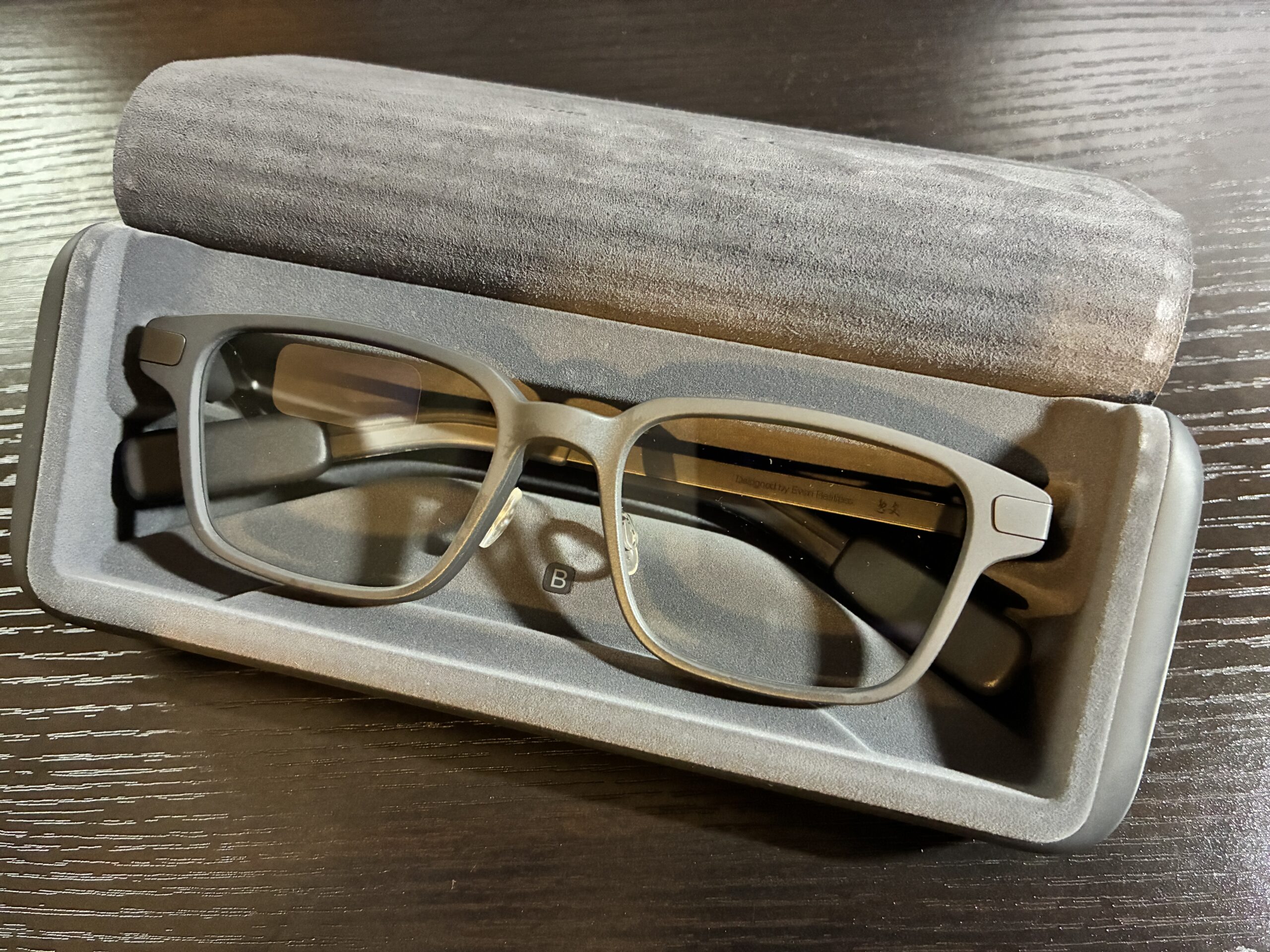
Even G2 実機レビュー——カメラがないことを理由に選んだスマートグラス
本記事で使用しているEven G2そのもののレビュー。装着感や表示の見え方はこちら。
コメント